Оглавление
- Знакомство
- 1Как устроен LabelPilot
- 2Пробный запуск в демо-режиме
- Установка и обслуживание
- 3Установка сервера
- 4Лицензия и места станций
- 5Подключение станции
- 6Обновления и резервные копии
- Оборудование
- 7Принтеры
- 8Весы и сканеры
- Справочники
- 9Товары
- 10Шаблоны этикеток
- 11Штрихкоды и GS1
- 12Упаковка, тара, короба и паллеты
- Производство
- 13Работа оператора на станции
- 14Задания, «Сегодня» и статистика
- Администрирование и справка
- 15Пользователи, операторы и уведомления
- 16Неполадки
- Приложения
- АФорматы файлов
- БДанные и GDPR
- ВГлоссарий
ДокументацияЧасть 2. Установка и обслуживание
5. Подключение станции
Установка клиента, адрес сервера, место по лицензии и обмен файлами без сети.
Станция — компьютер на участке фасовки с весами и принтером этикеток, на котором работает клиент LabelPilot. Станция печатает этикетки сама и хранит у себя всё, что для этого нужно. От сервера она получает товары, шаблоны этикеток, штрихкоды, тару, операторов и задания, а серверу сообщает о напечатанных этикетках.
Подключение проходит в четыре шага: установить клиент, разрешить станции принимать данные, вписать на станции адрес сервера и создать станцию в панели сервера.
Что нужно
- Компьютер с Windows 10 или Windows 11 (64-разрядной), от 4 ГБ оперативной памяти, с экраном от 1024 × 600 точек. Подойдёт обычный или сенсорный экран, моноблок или POS-компьютер.
- Сеть до сервера: кабель или Wi-Fi.
- Постоянный IP-адрес станции. Сервер отправляет данные на этот адрес; если он сменится, данные перестанут доходить. Закрепите адрес в настройках маршрутизатора.
- Установленный сервер (см. Установка сервера) с загруженной лицензией и свободным местом для станции.
- Установщик клиента
LabelPilot_<версия>_x64-setup.exe(около 24 МБ): кнопка «Скачать клиент (Windows)» на странице «Демо».
Весы и принтер подключают и настраивают на самой станции, в разделе «Настройки». Это можно сделать до подключения к серверу или после.
1. Установите клиент
- Запустите установщик на компьютере станции. Если Windows покажет окно «Система Windows защитила ваш компьютер», нажмите «Подробнее», затем «Выполнить в любом случае».
- Мастер установки говорит на языке Windows: русском, украинском, английском или немецком.
- Прочитайте лицензионное соглашение и нажмите «Принимаю».
- Клиент ставится для текущего пользователя Windows, права администратора для установки не нужны.
- Запустите LabelPilot с последней страницы установщика или из меню «Пуск».
LabelPilot открывается во весь экран. Закрыть его можно кнопкой «Выйти» внизу меню. Чтобы станция запускалась вместе с Windows, положите ярлык LabelPilot в папку автозагрузки: нажмите Win + R, введите shell:startup и скопируйте ярлык в открывшуюся папку.
2. Разрешите приём данных
Сервер отправляет данные на станцию по порту 5556/TCP. При первом запуске LabelPilot Windows может спросить, разрешить ли программе доступ к сети:
- Отметьте «Частные сети».
- Нажмите «Разрешить доступ». Для этого нужны права администратора Windows.
Сеть цеха в Windows должна быть отмечена как частная: «Параметры» → «Сеть и Интернет» → свойства подключения → «Частная сеть».
Если окно не появилось или доступ запретили, администратор может добавить правило вручную в командной строке, запущенной от имени администратора:
netsh advfirewall firewall add rule name="LabelPilot station (5556)" dir=in action=allow protocol=TCP localport=5556 profile=private3. Впишите адрес сервера
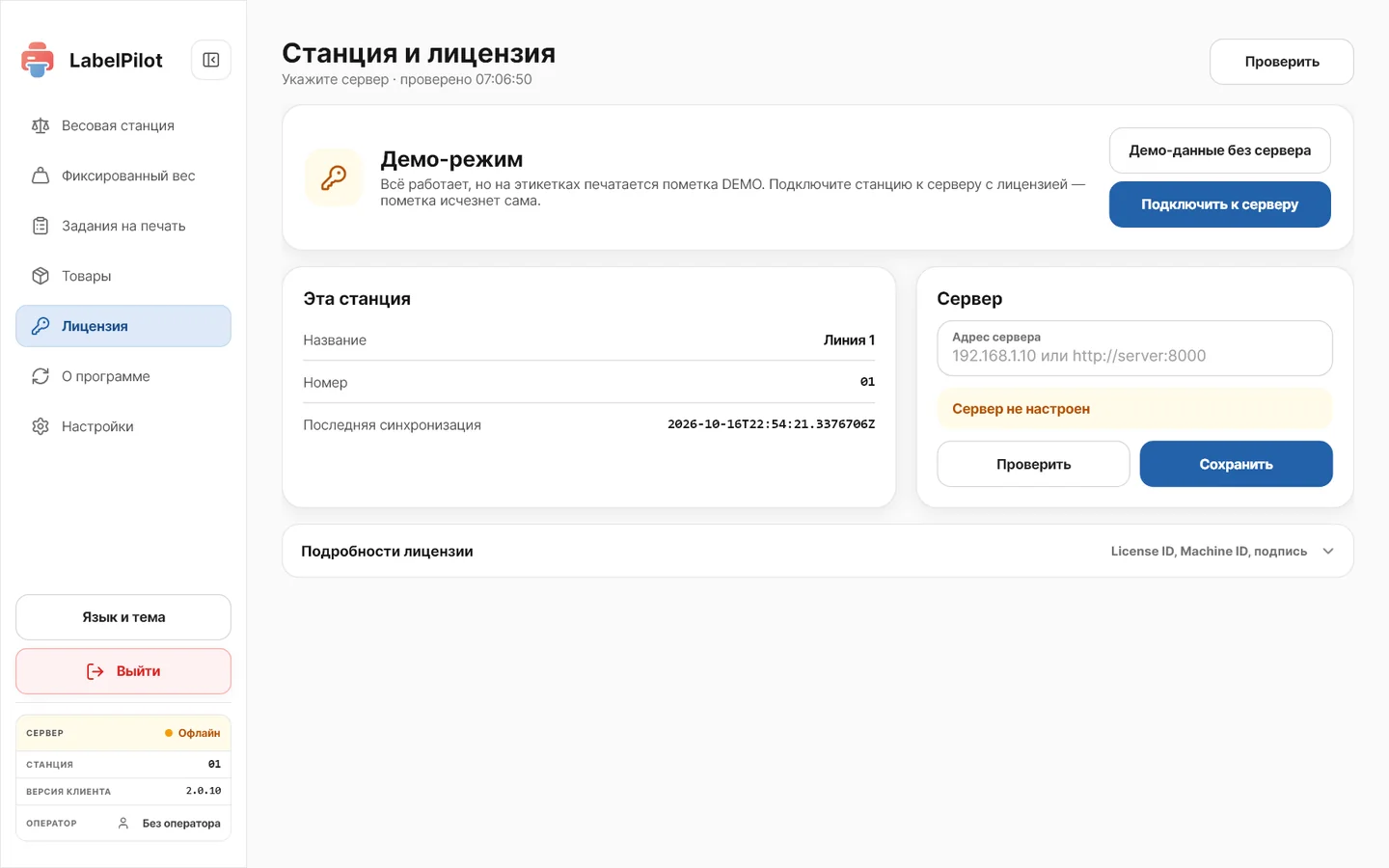
- На станции откройте в меню «Лицензия». Откроется страница «Станция и лицензия».
- В блоке «Сервер» впишите в поле «Адрес сервера» адрес сервера так, как он показан в его панели, например
192.168.1.10:8000. Если указать только IP-адрес, порт8000подставится сам. - Нажмите «Сохранить». Кнопка «Проверить» показывает, отвечает ли сервер.
Пока станция не подключена, вверху страницы написано «Демо-режим». Кнопка «Подключить к серверу» там же переводит к полю адреса.
IP-адрес сервера показан в его панели внизу меню, в строке «IP сервера» (см. Адрес панели).
4. Создайте станцию на сервере
Сначала узнайте IP-адрес компьютера станции: в Windows откройте «Параметры» → «Сеть и Интернет» → свойства подключения и найдите строку «IPv4-адрес». Затем в панели сервера:
- Откройте «Станции» и нажмите «Подключить станцию».
- Шаг «Назовите станцию и укажите её адрес»: впишите название, например «Линия 7», и IP-адрес станции. Номер станции сервер выдаёт сам. Нажмите «Создать станцию».
- Шаг «Укажите на станции адрес сервера» вы уже выполнили на станции.
- Шаг «Отправьте станции данные»: нажмите «Отправить данные на станцию».
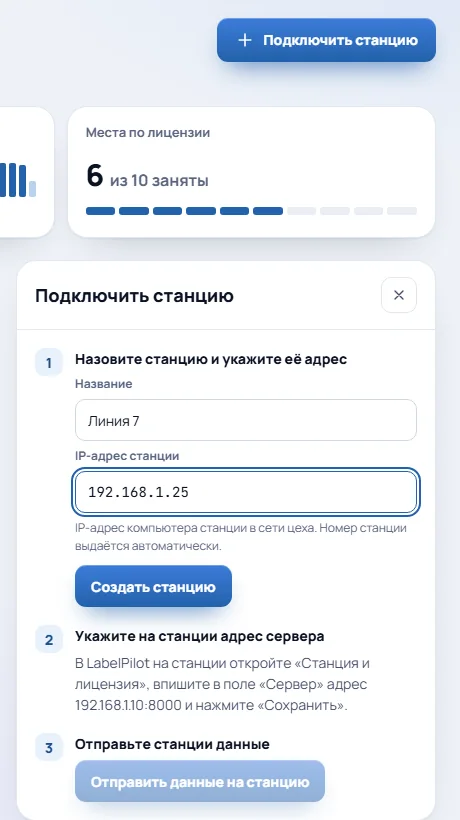
Сервер сообщит: «Линия 7» получила данные и через минуту появится на связи. Станция получает товары, шаблоны, штрихкоды, тару и операторов и начинает отвечать серверу.
Если все места по лицензии заняты, панель предупредит об этом ещё при создании станции. Станция подключится, но будет ждать места и не получит данные, пока вы не освободите место другой станции или не докупите места в личном кабинете.
5. Проверьте связь
- В панели сервера на странице «Станции» станция появилась среди работающих, с пометкой «на связи».
- На станции в карточке внизу меню у строки «Сервер» стоит «Онлайн», в строке «Станция» — её номер.
- На странице «Станция и лицензия» в блоке «Эта станция» видны название и номер станции и время последней синхронизации. Строка «Место этой станции» — в разделе «Подробности лицензии» ниже.
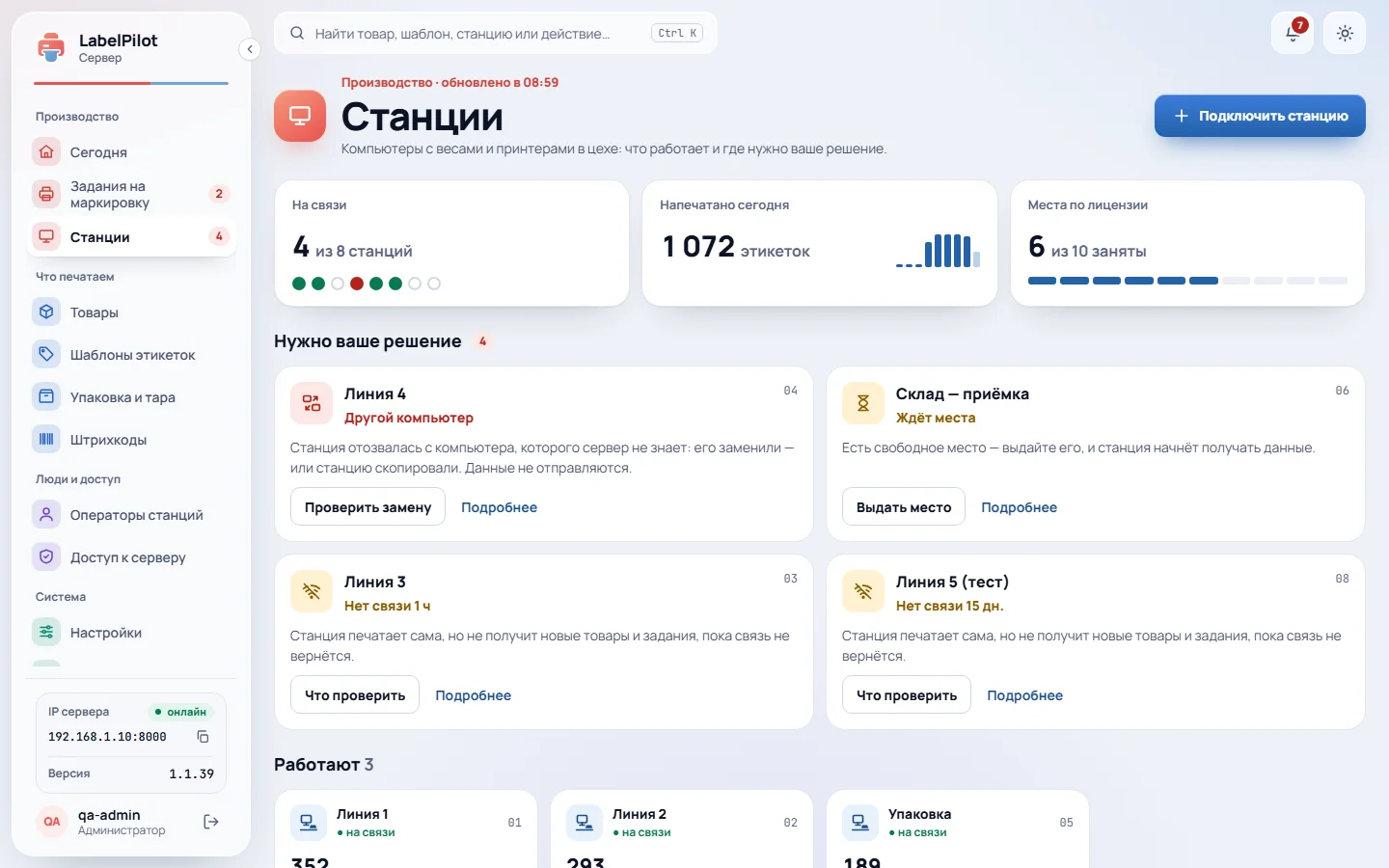
Пока станция ни разу не получала данные от сервера с лицензией, она печатает этикетки с пометкой DEMO. После первой отправки данных пометка пропадает сама.
Как данные доходят до станции
- Сервер отправляет данные, когда вы нажимаете «Отправить данные сейчас» на панели станции в разделе «Станции». Задания на маркировку уходят на станцию при создании задания.
- Каждая отправка заменяет на станции товары, шаблоны, штрихкоды, тару и операторов целиком.
- О напечатанных и удалённых этикетках, о ходе заданий и об ошибках станция сообщает серверу. Без связи эти сведения ждут в очереди на станции и уходят, когда связь вернётся.
- Без сети те же данные переносят файлами на USB-накопителе (см. Обмен файлами без сети).
Станция без связи
Без связи с сервером станция продолжает печатать с теми данными, которые уже получила. Новые товары, шаблоны и задания до неё не дойдут, пока связь не вернётся. На станции в меню вместо «Онлайн» появится «Офлайн», а в панели сервера у станции — «Нет связи» с указанием, сколько времени её не слышно. Если связи нет дольше 10 минут, в панели сервера появляется уведомление.
Что проверить по порядку:
- Компьютер станции включён, LabelPilot открыт.
- Кабель или Wi-Fi подключены, станция видит сервер: на странице «Станция и лицензия» нажмите «Проверить».
- IP-адрес станции не сменился. Если сменился, исправьте его в панели сервера: панель станции → «Настройки» → «IP-адрес станции» → «Сохранить».
- Брандмауэр станции пропускает порт
5556/TCP(шаг 2).
Если сети долго не будет, перенесите данные и отчёт файлами на USB-накопителе (см. Обмен файлами без сети).
Обмен файлами без сети
Если до станции нет сети или её долго не будет, данные переносят на USB-накопителе. С сервера на станцию переносят файлы трёх видов, со станции на сервер — отчёт.
| Файл | Что в нём | Где взять |
|---|---|---|
Пакет данных (.lps) | Товары, шаблоны, штрихкоды, тара и операторы, а также название и номер станции и адрес сервера | Панель сервера: страница станции в разделе «Станции» → «Ещё действия» (кнопка «⋯») → «Пакет данных (.lps)» |
Файл настройки (.lpi) | То же, что пакет данных. Нужен станциям с клиентом до версии 2.0 | Там же → «Файл настройки (.lpi)» |
Задания на печать (.lpj) | Задания на маркировку для этой станции | Панель сервера: «Печать» → «На флешку» у задания или «Все неотправленные — одним файлом на флешку» |
Отчёт станции (.lpr) | Напечатанные и удалённые этикетки и ошибки станции | Станция: «Выгрузить отчёт» |
Сервер выдаёт эти файлы, только если на нём загружена лицензия, и файлы несут её на станцию. Новой станции достаточно пакета данных: из него она получает название, номер и адрес сервера, а пометка DEMO с этикеток пропадает, как после отправки данных по сети.
Загрузить файл на станцию
- Скопируйте файл на USB-накопитель — в корень или в папку на нём — и вставьте накопитель в компьютер станции.
- На станции откройте в меню «Лицензия». Блок «Без сети: обмен файлами» открыт сам, если сервер не указан или не отвечает. Иначе нажмите на заголовок блока.
- Станция сама находит накопитель и показывает найденные на нём файлы LabelPilot, новые сверху. У нужного файла нажмите «Загрузить».
- Под списком появится результат, например «Пакет данных загружен. Записей: 1284».
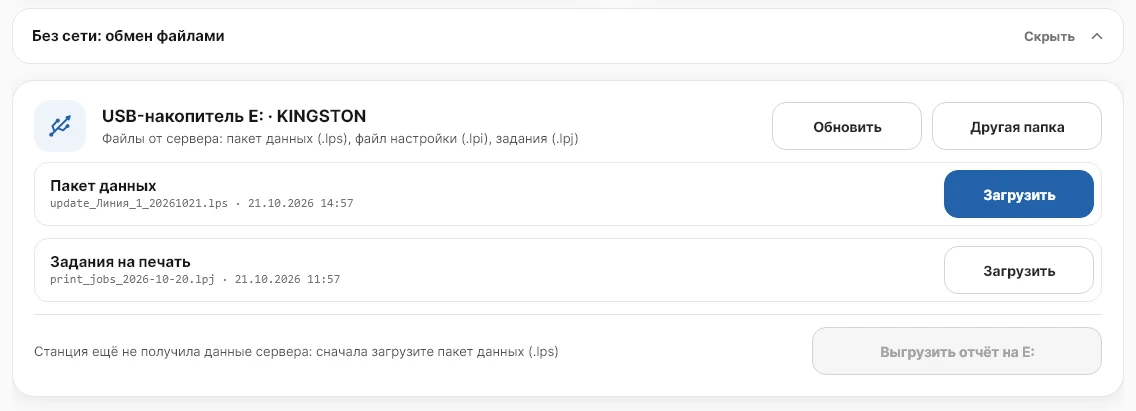
Пакет данных заменяет на станции товары, шаблоны, штрихкоды, тару и операторов целиком, как отправка по сети. Файл, скачанный для другой станции, станция не примет и сообщит: «Файл для другой станции. Скачайте на сервере файл этой станции».
Перенести отчёт на сервер
- Вставьте накопитель в станцию и в том же блоке нажмите «Выгрузить отчёт на E:» (буква — та, что у накопителя). Станция запишет файл
report_<номер станции>_<дата>.lpr. - В панели сервера откройте «Станции», нажмите «Загрузить отчёт станции без сети (.lpr)» и выберите этот файл.
В отчёте вся история печати станции. Повторная загрузка того же или более нового отчёта не создаёт дублей: каждую этикетку сервер учитывает один раз.
Отчёт шифруется лицензией сервера. Поэтому выгрузить его можно только на станции, которая уже получила данные от сервера — по сети или пакетом данных. До этого кнопка неактивна, а рядом написано, чего не хватает.
Станция без USB-порта
Нажмите «Другая папка», впишите сетевую папку или папку на диске, например \\server\obmen или D:\Transfer, и нажмите «Сохранить». Станция запомнит папку, будет искать файлы и в ней и записывать туда отчёт, когда накопитель не вставлен.
Места по лицензии
Место — это право станции получать данные с сервера. Мест столько, сколько куплено в лицензии. Новая станция получает место сама, если свободное есть. Состояние места видно в панели сервера на странице «Станции» и на станции, в строке «Место этой станции».
| Состояние | Что значит | Что делать |
|---|---|---|
| Работает | На связи, получает товары, шаблоны и задания | Ничего |
| Ждёт места | Все места заняты, данные не отправляются | Освободить место другой станции или докупить места |
| Вне лимита мест | Станций с местом больше, чем мест в лицензии | То же |
| Другой компьютер | Станция отозвалась с компьютера, которого сервер не знает | Подтвердить замену компьютера или ничего не делать, если это копия |
| Место освобождено | Станция не получает данные | Удалить станцию, если она больше не нужна |
В любом состоянии станция продолжает печатать с теми данными, которые уже получила.
Освободить место можно на панели станции: «Настройки» → «Освободить место». Освобождения ограничены: за 30 дней можно освободить столько мест, сколько их в лицензии, но не меньше двух. В этот лимит входят и удаление станции с местом, и подтверждение замены компьютера.
Замена компьютера станции
Если компьютер станции заменили, сервер увидит, что станция отзывается с другого оборудования, и покажет у неё состояние «Другой компьютер». Данные на новый компьютер не отправляются, пока вы не подтвердите замену:
- Откройте станцию на странице «Станции».
- Нажмите «Подтвердить замену компьютера». Место перейдёт на новый компьютер.
Если это не замена, а копия станции на другом компьютере, ничего не делайте: копия данных не получит.